Universal Cloud Migrator
特長使い方料金FAQ
JPEN
無料で始める
JAPAN仕事と暮らしに馴染むクラウド移行体験

PCが満杯でも、
クラウドは引っ越せる。

ダウンロード不要。クラウドからクラウドへ、直接まるごと転送。
Google Drive・OneDrive・Dropbox・Box に対応。

PC保存なし4クラウド対応コピー / 移動を選択
転送プレビュー
ソース
Dropbox
個人アカウント
仕事
書類
デザイン
退避用
ターゲット
Google Drive
個人アカウント
マイドライブ
仕事
書類
写真
12.4 GB / 18.2 GB68%

Windows 11 / 10(64bit)・macOS

スクロールして詳細を見る↓

Pain Points

クラウドの移行、
こんな壁にぶつかっていませんか?

従来の方法では「PCにダウンロード→再アップロード」が必要。
容量・時間・リスク、すべてが障壁になります。

PCの空き容量が足りない

100GBのデータを移したいのに、PCには30GBしか空きがない。

ダウンロードだけで何時間も

転送中はPCが使えない。翌日起きたらエラーで止まってた。

退職でアカウントが消える

会社のOneDriveが来月閉鎖。急いで移さないと全部消える。

フォルダ構造がバラバラに

コピーしたらフォルダが崩れた。整理しなおすのに半日かかった。

データが消えそうで怖い

移動モードにしたら元のファイルが消えた。バックアップを忘れていた。

サブスク解約が怖い

OneDriveの料金を節約したいけど、移行の方法がわからない。

Solution

Universal Cloud Migratorが
すべて解決します。

PCを経由しない「直接転送」方式で、容量不足・長時間拘束・データ破損のリスクをゼロにします。

Before

HDD満杯

ダウンロード&再アップロード

After

直接転送

PCを通過しない

なぜ「直接転送」が可能なのか?

各クラウドが公開するAPIを直接つなぎ、データの経路からPCを完全に排除します。

転送元クラウド
Dropbox・OneDriveなど
API接続
直接転送
UCM アプリ
コントロールパネルのみ
PCに保存なし
直接転送
転送先クラウド
Google Drive・Boxなど
API接続
0 MB
PC空き容量が必要
容量ゼロでも転送開始できます
4
対応クラウド
Drive・OneDrive・Dropbox・Box
全方向
どの組み合わせでも
同一サービス間・異サービス間どちらも
随時
PC操作は不要
転送中も他の作業ができます

コピーモードで安心確認

最初は「コピー」で元データを残したまま転送。内容を確認してから元を削除できます。いきなりデータが消えることはありません。

中断・再開に対応

転送中にアプリを閉じても、再実行すれば続きから再開できます。転送済みのファイルは自動でスキップし、重複しません。

フォルダ構造をそのまま維持

転送先でも元のフォルダ階層がそのまま再現されます。バラバラになったり、ファイルが散らばることはありません。

Features

なぜ選ばれるのか。

PCの容量ゼロでも転送できる

「直接転送」方式

通常の方法ではクラウドのファイルをPCにダウンロードし、再アップロードする必要があります。Universal Cloud Migratorはクラウド同士を直接つなぎ、PCはコントロールパネルとして機能するだけ。空き容量は100MBも不要です。

直接転送
PCは操作パネルのみ

主要4クラウドに対応

どの組み合わせでも転送可能

Google Drive(個人・Workspace)、Microsoft OneDrive(個人・法人)、Dropbox、Box。全方向で転送可能。同一プロバイダー内の別アカウント間にも対応しています。

Google Drive
OneDrive
Dropbox
Box

コピーか移動か、フォルダ単位で選べる

柔軟な転送コントロール

「コピー」で元を残しながら確認し、問題なければ元データを削除。転送したいフォルダだけを選択できるので「仕事フォルダだけ会社アカウントに移す」など柔軟な整理が可能です。

仕事
プライベート
プロジェクト

必要なフォルダだけ選択

Use Cases

こんな場面で使われています

転職・退職の整理

転職・退職の整理

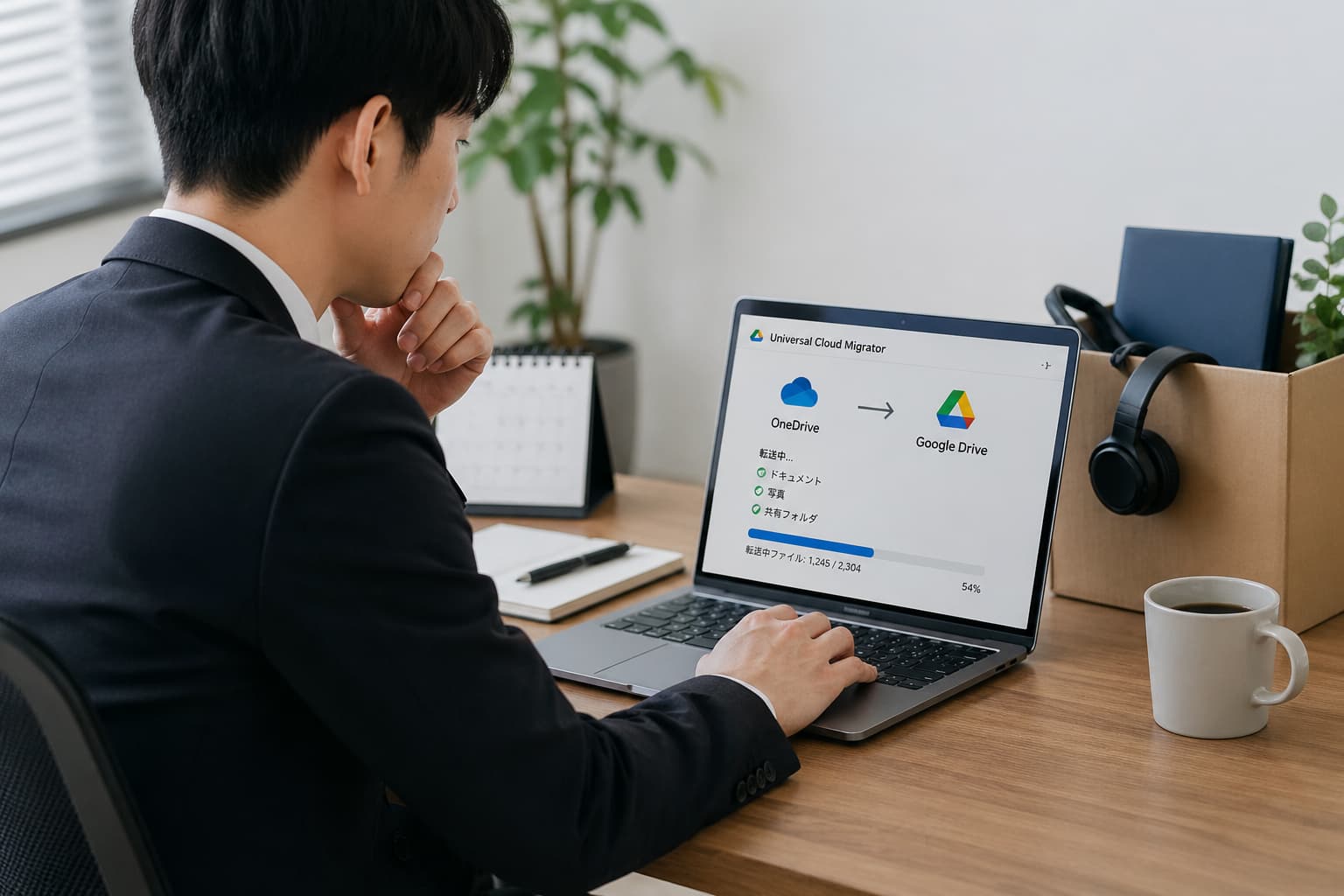
退職前に会社のOneDriveから個人のGoogle Driveへ、必要なファイルだけを静かに退避。PCに保存せず、確認しながら安全に整理できます。

フォルダ選択コピーモード
OneDrive → Google Drive
チーム全体の乗り換え

チーム全体の乗り換え

Microsoft 365からGoogle Workspaceへ。数百GB単位の移行でも、PCを占有しないので通常業務を止めずに進められます。
全体転送移動モード
OneDrive → Google Drive
個人と仕事の切り分け

個人と仕事の切り分け

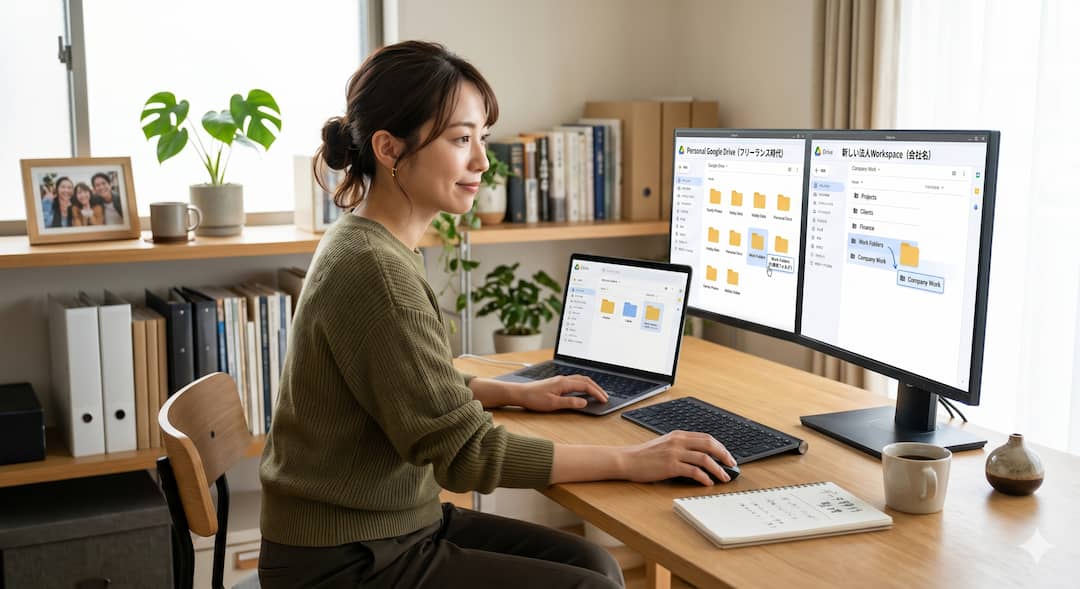
フリーランス時代の個人Google Driveから、新しい法人Workspaceへ仕事用フォルダだけ移動。暮らしのデータを残したまま整理できます。

フォルダ選択移動モード
Google Drive → Google Drive

How It Works

たった3ステップで完了

STEP 01

クラウドに接続

転送元と転送先のクラウドを選び、ブラウザでログインするだけ。パスワードはアプリに保存されません。

STEP 02

フォルダと設定を選ぶ

転送したいフォルダを選択し、「コピー」か「移動」かを決めるだけ。

STEP 03

転送開始

「転送開始」を押せばあとは自動。転送中もPCは普通に使え、完了通知が届きます。

Pricing

シンプルな料金体系

まずは無料でお試し。気に入ったら買い切りでアップグレード。個人は¥1,500、チームは¥14,800で10台まで。

Free
無料
毎月2GBまで
  • 全クラウド対応
  • 全機能利用可能
  • フォルダ選択・コピー/移動
  • まずは動作確認に
無料でダウンロード
個人向け
Pro
¥1,500
買い切り・更新費用なし
$9.99 USD
  • 転送量・回数無制限
  • 全クラウド対応
  • 3台まで同時利用
  • 将来のアップデート無料
  • 7日間返金保証
今すぐ購入
チーム・法人
Business
¥14,800
買い切り・更新費用なし
$99 USD
  • 転送量・回数無制限
  • 全クラウド対応
  • 10台まで同時利用
  • M365⇄Google Workspace の全社移行に
  • 領収書発行(Lemon Squeezy)
法人ライセンスを購入

決済はLemon Squeezy(Stripe)で安全に処理されます。購入後すぐにライセンスキーがメールで届き、アプリの「設定」に入力するとProになります。法人の方は領収書がその場で発行されます。

FAQ

よくある質問

現在のバージョンはApple公証前のため、初回のみ手動で許可が必要です。手順: ①ダブルクリックで一度警告を閉じる → ②「システム設定」→「プライバシーとセキュリティ」を開く → ③下の方にある「"Universal Cloud Migrator"は…ブロックされました」の横の「このまま開く」を押す → ④Touch ID/パスワードで確認。2回目以降は普通に起動します。Windowsで「WindowsによってPCが保護されました」と出た場合は「詳細情報」→「実行」を押してください。

はい。Businessライセンス(¥14,800・10台)の購入画面で会社名・住所を入力すると、決済代行のLemon Squeezyから領収書(Receipt)が即時にメールで届きます。適格請求書が必要な場合はサポートまでご連絡ください。

無料版は毎月2GBまで全機能を試せます(毎月1日にリセット)。Proは転送量・回数無制限、3台まで。Businessは10台までで、チームや会社全体のクラウド移行に使えます。どちらも買い切りで、更新費用はありません。

はい。クラウドサービスのAPI同士を直接つなぎ、ファイルデータはクラウド間で直接やり取りされます。PCには一時ファイルも保存されません。

アプリが起動している間は転送が継続します。途中で中断した場合も再実行でき、転送済みファイルはスキップされます。

「コピーモード」では元のファイルは一切削除されません。「移動モード」では転送完了後に元ファイルが削除されます。不安な場合はまずコピーモードでお試しください。

はい。Google Drive → Google Drive(別アカウント)など、同じプロバイダーの異なるアカウント間でも転送できます。

はい、両方に対応しています。1ライセンスで最大3台まで同時に利用できます。

クラウドの引っ越しを、
今日終わらせよう。

無料プランで今すぐ試せます。

Mac (Intel) →